


技術文書や取扱説明書、作業マニュアルなど、製造業ではPDF形式の文書を翻訳する機会が数多くあります。しかし「PDFをそのまま翻訳したら図面と説明文の位置がずれた」「部品表の列幅が崩れて数値や単位が読み取りにくくなった」「注意書きやキャプションが本文に紛れ込んだ」といった経験をお持ちの方も多いのではないでしょうか。本記事では、PDFの翻訳でレイアウトを維持する方法について説明します。
- 目次
1. なぜPDFを翻訳するとレイアウトが崩れてしまうのか?
PDFは、見た目を固定し、どんな環境でも同じように表示することを目的としたフォーマットです。この特性が、翻訳時のレイアウト崩れを引き起こす要因になっています。
レイアウト崩れの例
PDFを翻訳すると、次のような問題が起こる場合があります。
2つのカラムが識別されず双方のカラムのテキストを混同して翻訳してしまう。
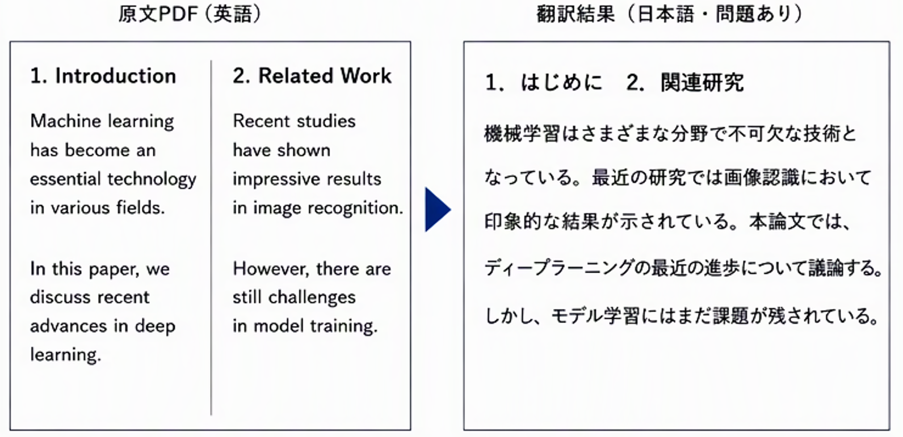
図表や写真のキャプションが本文の中に紛れ込む。
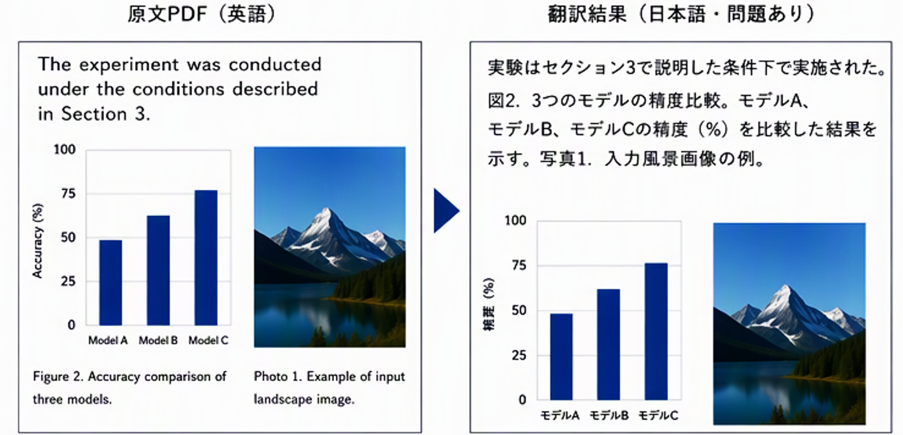
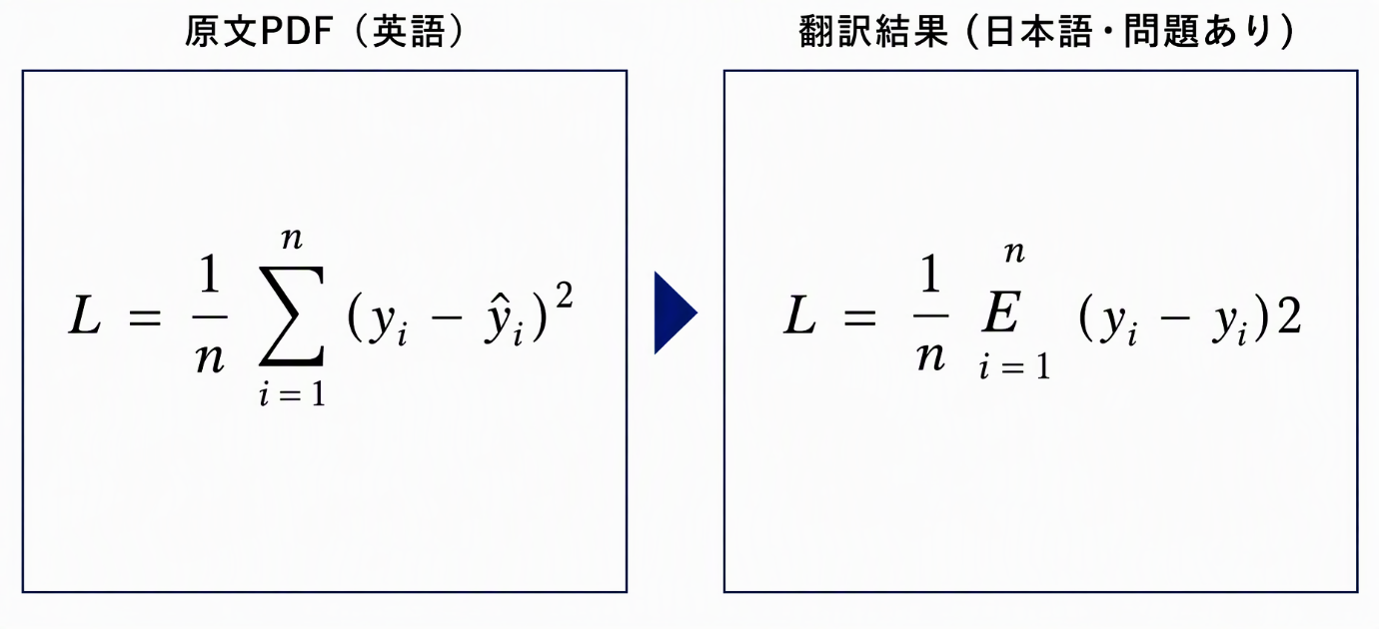
数式の記号が化けたり欠けたりする。上付き文字が通常の文字になる。
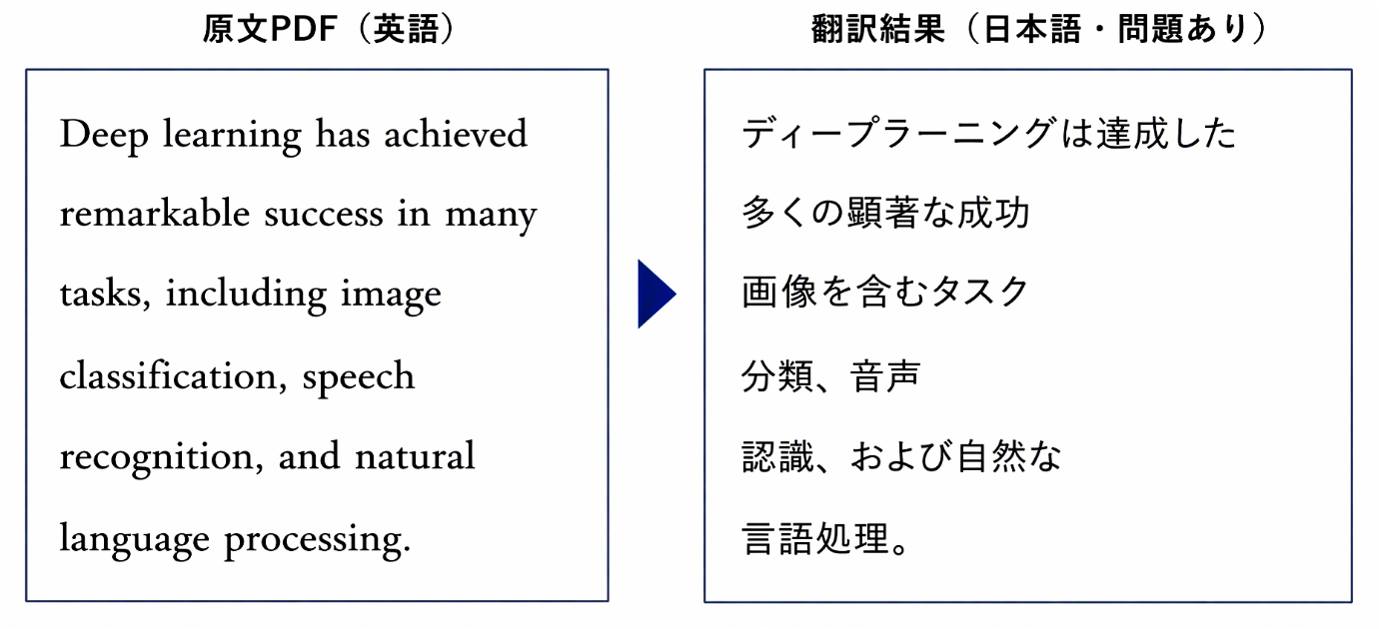
文の途中で改行があると、そこで文が途切れてしまう。
PDF翻訳によるレイアウト崩れの原因
こうしたレイアウト崩れが起こるのには、以下のようなPDFの仕様に原因があります。
- ・PDFはページ上の見た目を固定する形式であり、Wordのように見出しや段落などの論理構造を保持していない
- ・複数カラムの読み順や、図面・表・注記・本文の対応関係が明示されていないため、翻訳ツールがテキストの順序やまとまりを誤認しやすい
- ・図面番号、表番号、キャプション、注記などが位置情報によって配置されるため、本文との境界や対応付けが曖昧になりやすい
- ・テキストの表示領域や配置が固定されているため、翻訳によって文字量が増減すると、文字のはみ出しや位置ずれが起こりやすい
- ・見た目を整えるための改行がテキストデータに含まれることがあり、翻訳ツールが文の途中の改行を文の区切りと誤認しやすい
2. PDFを翻訳する5つの方法とレイアウト維持のしやすさ
PDFの翻訳方法は複数あり、レイアウトの維持しやすさは方法によって異なります。ここでは、代表的な5つの方法を紹介します。
方法1:無料のオンライン翻訳ツールを利用する
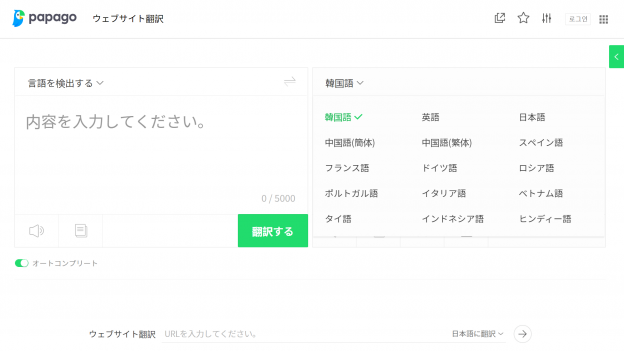
Google翻訳やDeepLのようなオンラインの翻訳ツールを利用する方法があります。PDFファイルを直接アップロードして翻訳できるほか、PDF内のテキストを手作業でコピー&ペーストして翻訳することもできます。この方法は手軽に利用できる一方、翻訳できるファイル数や容量に制限があり、元のレイアウトを維持できない場合もあります。また、機密資料や未公開文書を扱うと情報漏えいにつながる恐れがあるため、利用前に社内規程やセキュリティポリシーを確認する必要があります。一般公開された情報の概要を把握する用途に適しています。
方法2:ChatGPTやMicrosoft Copilot Chatを利用する
PDFをChatGPTやMicrosoft Copilotに添付し、翻訳を指示する方法です。文脈を踏まえた翻訳や要約には便利ですが、出力は基本的にテキストのみで、元のPDFのレイアウトは維持されません。段組みや表、図表とキャプション、数式、改行などが崩れることがあるため、納品用文書には別途レイアウト調整が必要です。
>関連ブログ:PDF翻訳をAI(ChatGPT)で行う方法!翻訳プロンプト例とレイアウト保持のコツ、安全なツールを解説
方法3:Adobe Acrobat ProのPDF翻訳機能を利用する
Adobe Acrobat Proには、PDFを直接翻訳・編集できる機能があります。オリジナルのPDFを扱えるためレイアウトを比較的保ちやすい一方、Adobe Acrobat Proの有料サブスクリプションが必要です。また、複雑なレイアウトや大量の文書を処理するには、人手作業が必要になります。
方法4:レイアウト保持できる専用ツールを利用する
レイアウトを維持したまま翻訳できる専用ツールを使う方法です。図面・写真・表・注記・手順番号などの配置を保ったまま翻訳できるため、PDF翻訳でレイアウトを維持したい場合に最も現実的な選択肢といえます。後述する「MTrans for Office」(エムトランス・フォー・オフィス)もこのカテゴリに含まれます。
>関連ブログ:PDFファイルを簡単かつ安全に翻訳するツール8選~スキャンしたPDF資料に自動翻訳をかけるコツも解説
方法5:翻訳会社へ外注する
専門の翻訳会社に依頼する方法です。翻訳会社では、翻訳後の文章をプロのDTPオペレーターが専用のツールを使ってレイアウト調整するため、訳文の品質・レイアウトともに高い仕上がりが期待できます。コストと納期はかかりますが、公開文書や高精度が求められる文書に適しています。外注先の一例として、製造業を含む各分野の翻訳や、翻訳後のDTP・レイアウト調整に対応する株式会社ヒューマンサイエンスが挙げられます。
3. 製造業のPDF翻訳で気をつけたい専門用語の壁
レイアウトの問題に加えて、製造業のPDF翻訳では専門用語という別の課題もあります。部品名や工程名、規格名などの訳し方を誤ると、読み手の理解を妨げるだけでなく、作業手順や製品仕様が誤って伝わる可能性があります。そのため、一般的な文章以上に、用語の正確さと一貫性が求められます。
専門用語が多いと翻訳精度が下がる恐れがある
製造業の技術文書には、業界特有・製品特有の専門用語が数多く含まれます。一般的な翻訳ツールでは、こうした用語が文脈に合わない訳語に置き換わり、意味が正確に伝わらない場合があります。同じ用語でも、設計、製造、保守などの工程によって適切な訳語が異なることもあります。また、文書ごとに訳語が揺れると、同じ部品や操作が別のものとして受け取られる可能性があります。専門用語が適切に翻訳されないと、人手による確認や修正の工数が増えてしまいます。
専門用語を正確かつ効率的に翻訳する方法
専門用語の誤訳や表記揺れを防ぐには、翻訳を始める前に、文書内の重要語と承認済みの訳語を整理しておくことが重要です。そのうえで、用語集や過去の翻訳資産を翻訳工程に組み込み、必要に応じて専門知識を持つ翻訳会社を活用すると、品質と効率を両立しやすくなります。具体的には、次のような方法があります。
- ・用語集の作成・更新:製品名、部品名、工程名などの承認済み訳語を定め、文書全体の表現を統一する
- ・専門分野に強い翻訳会社への依頼:社内で訳語を判断しにくい場合は、業界知識を持つ翻訳会社の知見を活用する
これらの対策を取り入れたうえで、翻訳後に原文と訳文を照合し、数値、単位、型番、警告文などの重要情報を確認することで、実務で使用できる品質に近づけられます。さらに、確認済みの用語を用語集に継続的に蓄積すれば、次回以降の翻訳でも品質を保ちながら作業を効率化できます。レイアウト維持とこのような用語管理を組み合わせることが、製造業のPDF翻訳を安定して運用するポイントです。
4. PDFレイアウト維持&用語統一した翻訳なら「MTrans for Office」
前段で挙げた「レイアウト崩れ」と「専門用語」という2つの課題を同時に解決できるのが、株式会社ヒューマンサイエンスの「MTrans for Office」(エムトランス・フォー・オフィス)です。
「MTrans for Office」とは?
「MTrans for Office」は、Word・Excel・PowerPoint・OutlookといったMicrosoft Office製品のアドインとして動作するAI翻訳ソフトです。普段お使いのOffice画面からワンクリックで翻訳を実行でき、翻訳ソフトを別途起動したりコピー&ペーストしたりする手間が不要なため、導入のハードルが低いのが特長です。

PDFのレイアウトを維持したまま翻訳が可能
MTrans for Officeには、レイアウト維持に対応したPDF翻訳機能が搭載されています。図面、写真、表、注記、キャプションなどを含むPDFのレイアウトを保ったまま翻訳できるため、翻訳後のレイアウト調整にかかる手間を大幅に削減できます。
用語統一が可能
製品名・部品名・専門用語などを登録できる用語集機能を備えているため、製造業特有の専門用語を統一して翻訳できます。文書全体で訳語がそろうため、その後の人手による確認・修正の手間を削減できます。
5. まとめ
PDFは印刷イメージを再現するためのフォーマットであるため、翻訳時にレイアウトが崩れやすいという特性があります。レイアウトを維持して翻訳するには、次の5つの選択肢があります。
- 1.無料のオンライン翻訳ツールの利用
- 2.ChatGPTやMicrosoft Copilotの利用
- 3.Adobe Acrobat ProのPDF翻訳機能の利用
- 4.レイアウト保持できる専用ツールの利用(例:MTrans for Office)
- 5.翻訳会社への外注(例:株式会社ヒューマンサイエンス)
レイアウト維持と専門用語の統一を両立したい製造業の方には、「MTrans for Office」がおすすめです。使い慣れたOffice環境で、レイアウトを保ちながら用語を統一した高品質な翻訳を実現できます。また、自社での対応が難しい場合や、公開文書など高い品質が求められる場合は、翻訳・DTP・レイアウト調整に対応する株式会社ヒューマンサイエンスへの外注もご検討ください。
関連サービス
6. よくある質問
- QなぜPDF翻訳ではレイアウト崩れが起こりやすいのですか?











 ページの先頭に戻る
 03-5321-3111[東京本社]
  お問い合わせ
 資料請求
資料請求