



段落スタイルは組版に一貫性と効率をもたらしますから、当然に使うものとしてここまで話を進めてきました。ところがこの前提を揺るがすような入稿データも時折見受けられます。段落スタイルを使っていない、文字スタイルだけで組んでいる、オーバーライドだらけでスタイルが台無し、複数の流用元由来のスタイルがごたまぜ状態……。これでは品質・費用・工期のいずれにも良い影響はありません。
文字とは何か、段落とは何か、段落スタイルとは何か、文字スタイルとどう使い分けるのか、なぜ重要で不可欠な機能なのか、といった根本的なところをやさしい語り口で解説した動画が公開されています。InDesignを触るか否かに関わらず、ドキュメント制作に携わる方は教養としてご覧になることをお勧めします。
【InDesign 25周年記念イベント】段落スタイルと文字スタイルって何?|アドビ公式
段落境界線|Paragraph Rules
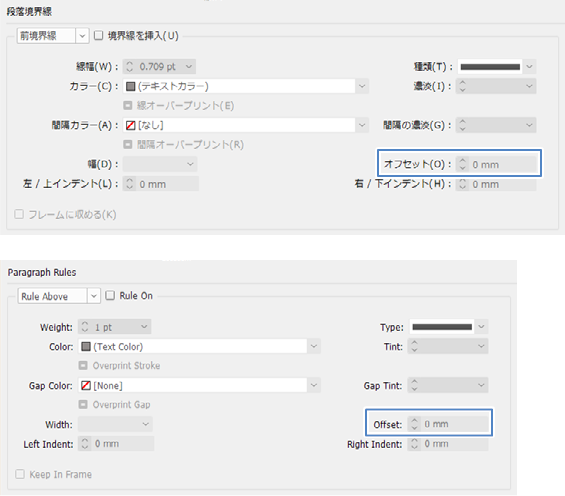
段落の前や後に罫線を入れる機能です。境界線は日本語コンポーザーでは仮想ボディの下に、欧文・多言語コンポーザーではベースラインに引かれます。「オフセット|Offset」の値を増やすと前境界線は上に、後境界線は下に移動します。「フレームに収める|Keep In Frame」にチェックを入れると境界線がテキストフレームからはみ出すのを防ぐことができます。
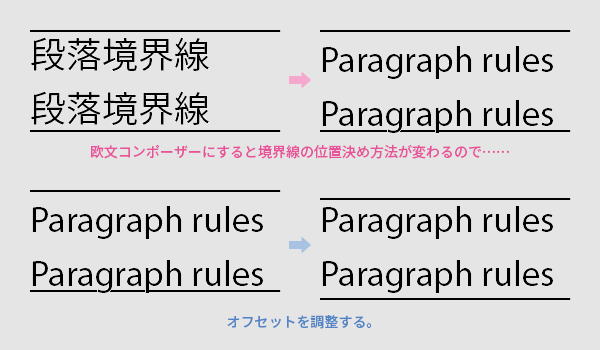
日本語版を元に英語版を制作する際、コンポーザーの変更に伴って文字と境界線の位置決めの仕組みが変わるためオフセットの調整が必要になります。加えて、仮想ボディに収まる日本語の文字と違って欧文アルファベットはディセンダー(文字の下端)が下にはみ出すため、境界線が文字とぶつからないよう考慮する必要もあります。
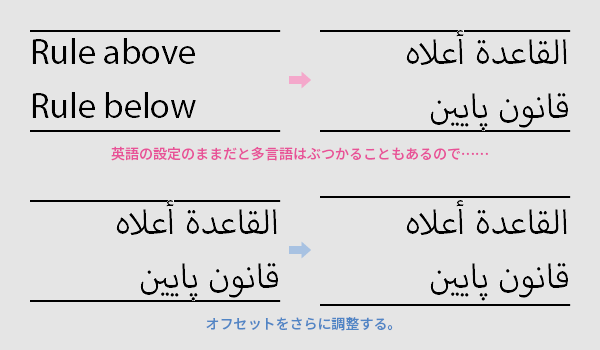
言語によっては英語より大きなディセンダーやアセンダー(文字の上端)を持つ文字もあり、さらなる調整が必要なこともあります。
段落囲み罫|Paragraph Border/段落背景色|Paragraph Shading
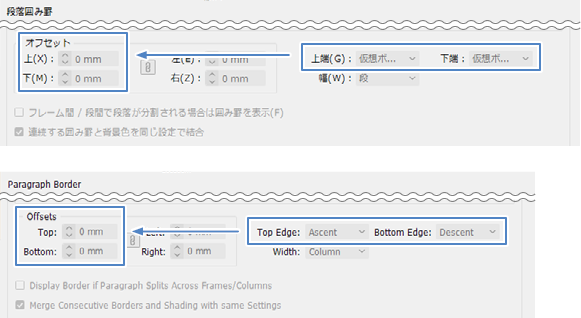
段落に座布団(背景の帯・枠)を敷く機能です。座布団の高さはまず「上端|Top Edge」「下端|Bottom Edge」を決めてから「オフセット|Offsets」を微調整するとよいでしょう。日本語版のデフォルトは上端=仮想ボディの上/右、下端=仮想ボディの下/左。英語版のデフォルトは上端=アセント、下端=ディセントです。
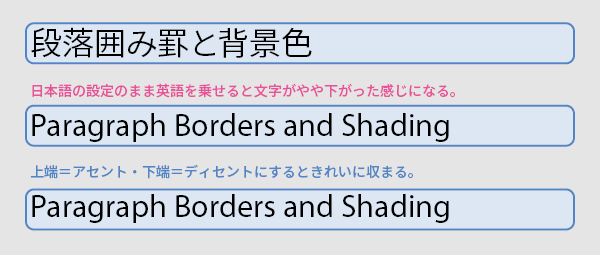
日本語の設定のまま英語を乗せると座布団に対し文字がやや下がった感じになりますので調整が必要です。上端・下端を英語版のアセント・ディセントにするだけで大抵うまく収まります。大抵は。うまくいかないケースもあります。
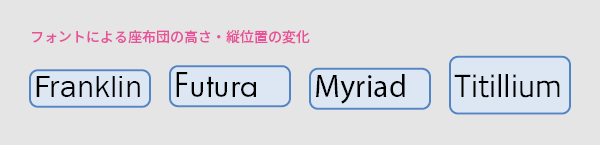
日本語の文字は座布団にきれいに収まりがちなのであまり意識されませんが、欧文・多言語はフォントによって字形が異なるので座布団の高さと縦位置が変化します。本文段落にアミを敷くような使い方ではそれほど気にならないものの、見出しだとちょっと気になるかもしれません。ときには座布団が無視できないほど大きくなることもあります。
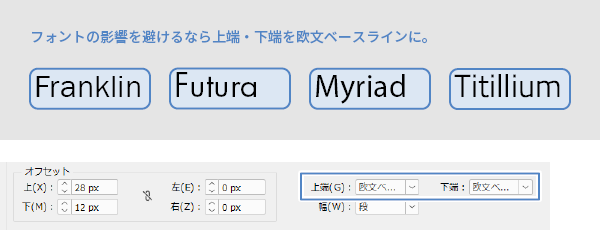
座布団の高さがフォントに影響されないよう実数で指定するには、上端・下端ともに「欧文ベースライン」にしてオフセットの上下の数値を調整します。このとき段落囲み罫・背景色とは別の方法、例えば表組やテキストフレームのインライン配置などでも任意の高さの座布団は作れますが、段落スタイルひとつで出来た方が何かと作業しやすく、直しにも強いです。
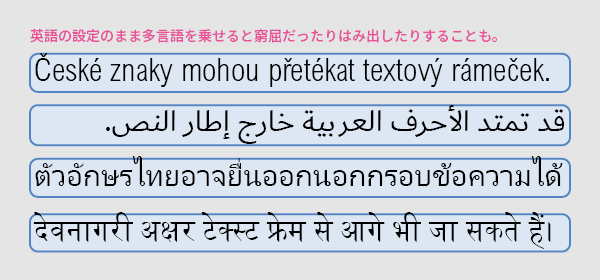
日→英→多言語と展開する仕事では、文字サイズを統一して座布団サイズを諦めるか、その逆か、両者を少しずつ歩み寄らせるか、と何かしらの妥協が避けられません。妥協が嫌なら日本語を制作する時点で英語・多言語を見越したサイズの座布団を用意することです。翻訳予定言語の中から最も縦方向に大きい文字の言語に合わせることになるでしょう。アラビア文字・タイ文字・デーヴァナーガリー文字などは要注意です。
先のことを考えずに日本語を組んでしまった場合、座布団サイズの統一は諦めて文字サイズを優先すべきでしょう。日本語の小さな座布団に乗せるために多言語の文字サイズを落とせば視認性が落ちますし、他の文章との文字サイズのバランスも崩れます。作り手は座布団が不統一だと気になるかもしれませんが、読み手はわざわざ日・英・多言語を見比べて粗探ししたりはしないでしょう。
限られたスペースに無理やり文字を詰め込むのではなくスペースの方を大きくすべき、という考え方については過去記事もご覧ください。
主な参考資料
森裕司『InDesignパーフェクトブック』ザッツ、2024



















 ページの先頭に戻る


 03-5321-3111[東京本社]
  お問い合わせ
 資料請求
資料請求