



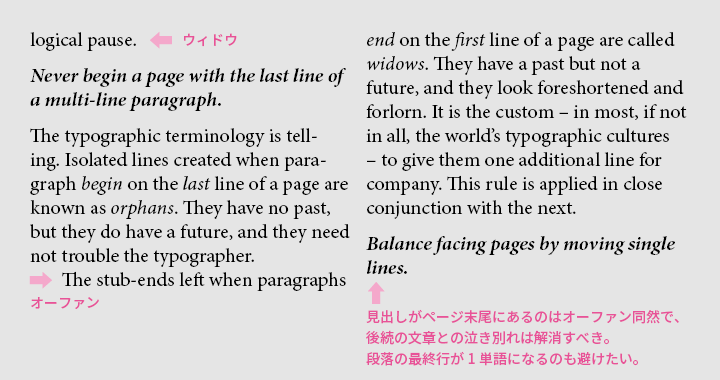
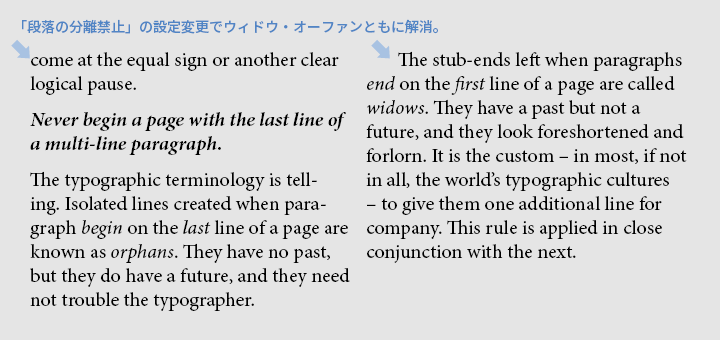
「ウィドウ」や「オーファン」という言葉を聞いたことはありますか。ウィドウとは段落の最終行が次の段/ページの先頭に孤立したり、最終行に短い単語やハイフンで分綴された単語の尻尾が孤立したりすること。オーファンとは段落の1行目が段/ページの末尾に孤立することです。読みやすさに欠け組版的に好ましくありませんからウィドウは極力解消すべきですし、オーファンもできれば避けたいところです。それらがなるべく起きにくいようにスタイルを設定したいと思います。
他にも、見出しとリード文,図版と説明文といった不可分であるべきものがページを跨いで泣き別れるのは良くありません。また、見出しを必ず段/ページの先頭に配置したいとか、重要な文章なので途中で改段・改ページしたくないといったこともあるでしょう。これらのことは段落スタイルの「段落分離禁止オプション|Keep Options」で設定することができます。
- 目次
段落分離禁止オプション|Keep Options
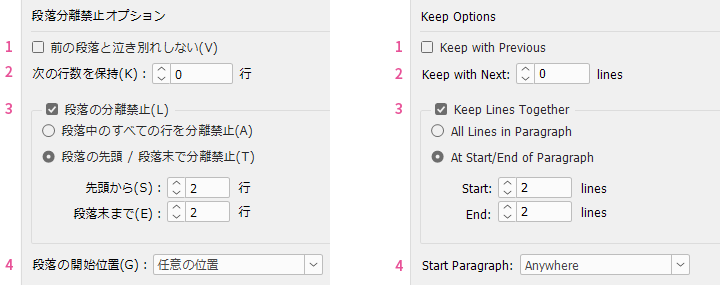
1. 前の段落と泣き別れしない|Keep with Previous
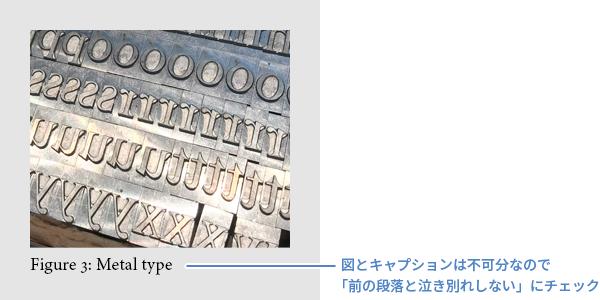
図版番号や表脚注など、直前の段落と泣き別れてはいけない段落は「前の段落と泣き別れしない|Keep with Previous」にチェックを入れましょう。
2. 次の行数を保持|Keep with Next
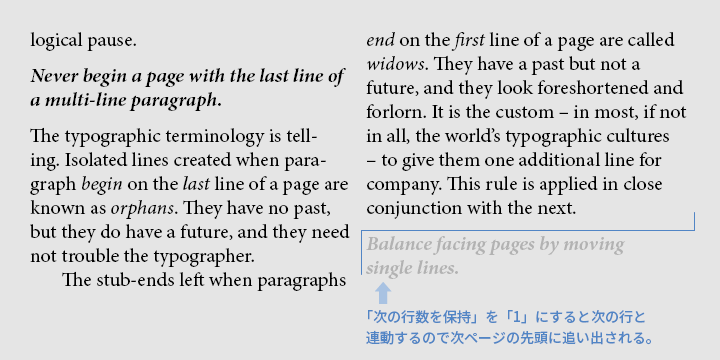
「前の段落と泣き別れしない」と逆で、次の段落と泣き別れさせたくないときに使います。見出しなど次に必ず何かしら文章が続く段落や、ページの末尾にあってはいけない段落に設定します。1~5の範囲で設定でき大抵は1で事足りますが、見出しがページの末尾近くに来るのを避けたければ適宜増やします。
3. 段落の分離禁止|Keep Lines Together
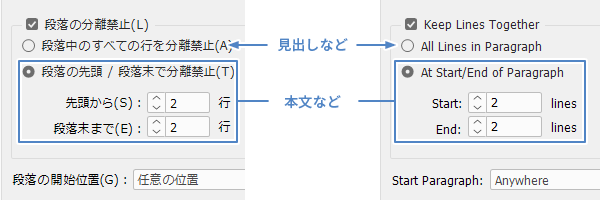
ウィドウやオーファンを避けるための項目で、特段の事情がない限り須らくチェックを入れるべきです。見出しなど途中で改段・改ページしてはならない段落は「段落中のすべての行を分離禁止|All Lines in Paragraph」を選択します。本文など途中で改段・改ページしても構わない段落は「段落の先頭 / 段落末まで分離禁止|At Start/End of Paragraph」を選択します。その下の行数は両方ともデフォルトの2で構いません。これでページの先頭や末尾に孤立行ができなくなります。
4. 段落の開始位置|Start Paragraph
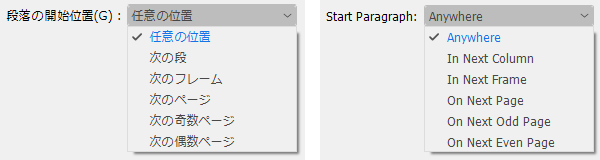
改行を連打して段落の開始位置を決めると修正や翻訳によって文章が増減する度に改段・改ページの位置がずれ、目視確認と手調整の手間が際限なく増えていきます。そんなことをしなくても段落スタイルで段落の開始位置を指定することができます。例えば章タイトルは「次の奇数ページ」、大見出しは「次のページ」、小見出しは「任意の位置」といった具合に使い分けるとよいでしょう。
空行による改段・改ページを避けるべき理由については過去記事もご覧ください。
>>https://www.science.co.jp/nmt/blog/44321/#link01_5
分割文字(改段・改ページなど)を「段落の開始位置」の代わりに使うと、後から方針を変えるとなったときに1個1個置き換える羽目になります。それなら段落スタイルで設定しておいて一括変更できた方が好都合でしょう。あと、分割文字を挿入して段落の開始位置をオーバーライドする手法は手軽で一見いいようですが、修正や翻訳による文章の増減が大きくなれば不自然なアキの発生は避けられず、結局は手調整に頼ることになるでしょう。「段落分離禁止オプション」を最大限に活用して、手作業が最小限で済むようなデータづくりを目指しましょう。
主な参考資料
Robert Bringhurst, The Elements of Typographic Style (4th ed.), 2012
Nigel French, InDesign Type: Professional Typography with Adobe InDesign (3rd edition), 2014
髙岡昌生『増補改訂版 欧文組版 タイポグラフィの基礎とマナー』烏有書林、2019




















 ページの先頭に戻る


 03-5321-3111[東京本社]
  お問い合わせ
 資料請求
資料請求