




- 目次
-
- 1. ChatGPTでエクセルファイルを翻訳する方法
- 1-1. Excelの文書をコピーして外部サイトのChatGPTに貼り付ける
- 1-2. Microsoft 365 Copilotを利用する
- 1-3. アドイン「ChatGPT for Excel」を利用する
- 1-4. ファイル一括翻訳サイト「Doc2Lang」を利用する
- 1-5. 翻訳ソフトと連携させる
- 2. ChatGPTでエクセルを翻訳する際にアドインや外部サイトを使うデメリット
- 2-1. 情報漏洩のリスク
- 2-2. ファクトチェックの必要性
- 2-3. 「ChatGPT for Excel」はAPIの利用料(従量課金)が発生する
- 3. ChatGPTでエクセル翻訳が可能な翻訳ソフト「MTrans for Office」とは?
- 4. Office製品にMTrans for Officeを連携させるメリット
- 4-1. 翻訳ツールを起動する手間をカットできる
- 4-2. 高い翻訳力が期待できる
- 4-3. 他の翻訳エンジンも手軽に利用できる
- 5. まとめ
この記事ではExcelファイルをChatGPTを使って翻訳する方法について説明します。
1. ChatGPTでエクセルファイルを翻訳する方法
1-1. Excelの文書をコピーして外部サイトのChatGPTに貼り付ける
ウェブブラウザで https://chat.openai.com/ にアクセスし、ページ下のチャット欄に「<言語>に翻訳して」と入力してから、文章を貼り付けると翻訳できます。翻訳の際に「ホームページ用の文章を日本語に翻訳して」「マーケティング文書用の文章を英語に翻訳して」「ソフトウェア技術文書の文章を中国語に翻訳して」のように文書の種類を指定することで、文書に応じた語句や表現が使用されます。ChatGPT入力データが全ユーザー共通のモデルの学習に使用される可能性があります。詳しくは以下の記事をご覧ください。
ChatGPT、Copilot、Gemini、Claudeで機密は保持される?翻訳用途でも情報漏洩リスクに注意!
1-2. Microsoft 365 Copilotを利用する
Microsoft 365 Copilotは、Microsoft社がOpenAI社の大規模言語モデルGPTを独自に拡張し、Microsoft社の各製品向けにカスタマイズして提供しているAIサービスです。特にWordやExcel、PowerPoint、OutlookなどのOfficeアプリが含まれるMicrosoft 365サービスに提供しているものがMicrosoft 365 Copilotです。
CopilotはChatGPTと同様に自然言語による指示(プロンプト)に基づき、情報の処理や分析、ドキュメント、プレゼンテーション、メッセージなどの作成・修正を自動化します。ChatGPTと異なる点としては、Copilotでは一般的なプロンプトがあらかじめ用意されているほか、Copilotが各Officeアプリに組み込まれているため、必要なときに素早くアクセスできます。ChatGPTと比較して、より効率的にAIと連携してOfficeアプリを利用できるようになっています。
Excelのリボンの「ホーム」→「Copilot」を選択してCopilotパネルを表示します。Copilotパネルの入力欄に「以下を英語に翻訳して:<翻訳対象の文章>」のように入力します。または、「このブックを英語に翻訳して」と入力します。翻訳結果が表示されたら、訳文を選択してCtrl+Cキーを押してクリップボードにコピーしてから、セルに貼り付けてください。
1-3. アドイン「ChatGPT for Excel」を利用する
「ChatGPT for Excel」は、Excelに直接組み込めるアドインで、データの翻訳、抽出、フォーマットなどを自動化し、複雑な作業や繰り返し作業を大幅に効率化します。AIによる質問応答や表作成、データクリーニング、リスト生成など多彩な機能を備え、ビジネスや研究、マーケティングなど幅広い分野で活用可能です。ChatGPTとClaudeの両方のAIエンジンを搭載し、Excelの既存ファイルにシームレスに統合できるため、ファイルを作り直す必要がありません。エンタープライズレベルのセキュリティでデータを保護し、無料トライアルから始められる柔軟な料金プランが用意されています。
1-4. ファイル一括翻訳サイト「Doc2Lang」を利用する
「Doc2Lang」は、ChatGPTを活用したドキュメントファイルの一括翻訳サービスです。Excel、Word、PowerPoint、PDFをはじめ、画像、EPUB電子書籍、字幕ファイル、動画、音声など多様なファイル形式に対応しており、ファイルをアップロードするだけでAIが自動的に高精度な翻訳を行います。レイアウトや書式、タイミング、スタイルなど元の情報をできる限り保持しながら、100以上の言語に対応した自然な翻訳を提供します。会員登録や月額契約は不要で、使った分だけの従量課金制を採用し、セキュリティ面でもファイルの完全削除や暗号化通信など安心して利用できる仕組みを備えています。
1-5. 翻訳ソフトと連携させる
ChatGPT APIを既存の翻訳ソフトウェアと連携させることで、ChatGPTの高度な自然言語処理能力を活用した翻訳サービスを実現できます。具体的には、ユーザーが翻訳したいテキストを入力すると、そのテキストがAPIを通じてChatGPT(GPTモデル)に送信され、指定した言語に翻訳された結果が返されます。この仕組みにより、従来の翻訳ソフトよりも自然で文脈に合った翻訳が可能となり、さまざまなアプリケーションや業務システムに柔軟に組み込むことができます。
2. ChatGPTでエクセルを翻訳する際にアドインや外部サイトを使うデメリット
ChatGPTでエクセルを翻訳する際にアドインや外部サイトを使う場合、以下のようなデメリットがあります。
2-1. 情報漏洩のリスク
エクセルの翻訳作業でアドインや外部サイトを利用する場合、データを外部サーバーに送信する必要があるため、情報漏洩のリスクが高まります。特に、顧客情報や機密性の高いデータを扱う場合、第三者にデータが渡ることで意図しない漏洩や不正利用が発生する可能性があるため、十分な注意が必要です。
2-2. ファクトチェックの必要性
アドインや外部サイトを使ってエクセルの内容を翻訳した場合、翻訳結果の正確性や文脈の適切さを保証できないことがあります。そのため、誤訳や不自然な表現が含まれていないか、必ずファクトチェックを行う必要があります。特に業務で使用する場合は、翻訳ミスが業務上のトラブルにつながる恐れがあるため、慎重な確認が求められます。
2-3. 「ChatGPT for Excel」はAPIの利用料(従量課金)が発生する
「ChatGPT for Excel」などのアドインを利用する場合、OpenAIのAPIを通じて翻訳を行うため、利用した分だけ従量課金が発生します。大量のデータを翻訳する場合や頻繁に利用する場合、コストが予想以上に高くなることもあるため、事前に料金体系を確認し、コスト管理を徹底する必要があります。
3. ChatGPTでエクセル翻訳が可能な翻訳ソフト「MTrans for Office」とは?
MTrans for Office(エムトランス・フォー・オフィス)は、Microsoft WordやExcel、PowerPointなどのOfficeアプリ上で直接利用できる翻訳・生成AIアドインで、DeepLやGoogle翻訳、Microsoft翻訳に加え、ChatGPT(OpenAI)と連携できる点が大きな特長です。Excelのセル範囲や文書全体をレイアウトや書式を保ったまま翻訳でき、コピー&ペースト不要で作業効率を大幅に向上させます。さらにChatGPT連携では、単なる機械翻訳だけでなく、要約、言い換え、英文校正など柔軟で自然な文章生成も可能で、API経由の利用によりセキュリティ面にも配慮された、ビジネス向けの実用性が高い翻訳ソフトです。
「MTrans for Office」の連携方法
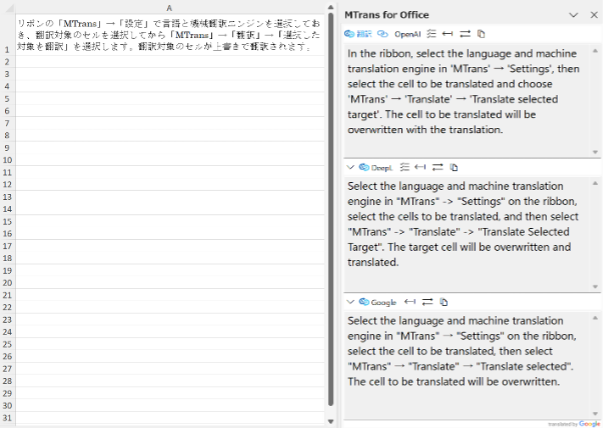
MTrans for Officeをインストールすると、Excel のリボンに「MTrans」タブが追加されます。翻訳するには、「MTrans」→「翻訳パネル」→「表示」と選択して翻訳パネルを表示し、翻訳対象のセルを選択してから、「翻訳」をクリックします。ChatGPT(OpenAI)、DeepL、Google、Microsoftなどの自動翻訳サービスによる訳文が翻訳パネルに表示されます。
4. Office製品にMTrans for Officeを連携させるメリット

Office製品にMTrans for Officeを連携させると以下のようなメリットがあります。
4-1. 翻訳ツールを起動する手間をカットできる
MTrans for Officeを使用すれば、外部の翻訳ツールを起動する手間がかかりません。「翻訳ソフトを開く」「コピー&ペーストする」「ファイルを読み込ませる」「ドラッグ&ドロップする」といった煩雑なステップをすべて省略できます。WordやExcel、PowerPoint、Outlookなどのアプリケーション上で使用するプラグインとして動作するため、作業中の文書を開いたまま、ツールバーにあるボタンをクリックするだけで自動翻訳を実行できます。弊社の検証によると、翻訳業務の工数を30~45%削減することができます。
4-2. 高い翻訳力が期待できる
自動翻訳を利用すると製品名が間違ったり訳語がぶれたりすることがあります。その結果、訳文を確認して訳語を修正する作業が発生します。MTrans for Officeに搭載されている用語集機能を利用すると、特定の用語の訳語を指定できます。用語集機能を有効にすることで、訳文の中で、指定した訳語が使用されるようになるため、訳文の修正作業が軽減されます。
4-3. 他の翻訳エンジンも手軽に利用できる
MTrans for OfficeならChatGPTのほかDeepLやGoogleの翻訳エンジンも利用できます。Office標準の自動翻訳機能の翻訳結果に満足行かない場合、他のエンジンを試すことができます。ChatGPT、DeepL、Googleの翻訳精度については以下のブログ記事をご覧ください。
5. まとめ
本記事では、ChatGPTを使ったエクセルファイルの効率的な翻訳方法と、それぞれのメリット・デメリットを解説しました。Web版ChatGPT、Microsoft 365 Copilot、アドイン、外部翻訳サービス、API連携など、用途やセキュリティ要件に応じて最適な方法を選ぶことが大切です。特に「MTrans for Office」などのOffice連携ツールは、作業効率や翻訳精度の向上、用語統一など多くの利点がありますが、情報漏洩リスクやコスト、精度確認などの注意も必要です。自社の業務やセキュリティ方針に合わせて、最適な翻訳手段を選びましょう。
ヒューマンサイエンスではDeepL、Google、Microsoft、ChatGPTの翻訳エンジンを利用できる自動翻訳ソフトMTrans for Officeを提供しています。ChatGPTは翻訳エンジンとして活用できるだけではなく、プロンプト次第で文章の書き起こしや書き換え、文章校正をすることができます。MTrans for Officeは、14日間の無料トライアルも受け付けています。お気軽にお問い合わせください。
MTrans for Officeの特長
① 翻訳できるファイル数、用語集に制限はなく定額制
② Office製品からワンクリックで翻訳できる!
③ API接続でセキュリティ面も安心
・さらに強化したいお客様にはSSO、IP制限などもご提供
④ 日本企業による日本語でのサポート
・セキュリティチェックシートへの対応も可能
・銀行振込でのお支払いが利用可能






















 ページの先頭に戻る


 03-5321-3111[東京本社]
  お問い合わせ
 資料請求
資料請求