


業務の中で紙の資料をスキャンしてPDFファイルとして保存しておく場合があります。また、そういったPDFファイルを取引先から受け取る場合もあります。このようなPDFファイルを自動翻訳したい場合、どのような方法があるでしょうか。
この記事では、PDF翻訳がうまくいかない理由と解決する方法をいくつかご紹介します。業務中の翻訳作業を効率化したいと考えている方は、ぜひ参考にしてみてください。
PDFファイルの中にはスキャンした資料が画像として格納されており、テキストデータとして取り出すことはできません(このPDFファイルを「画像PDF」または「スキャンPDF」と呼びます)。そして、自動翻訳サービスの多くはテキストの翻訳にしか対応していません。そのため従来は、自動翻訳する前に、画像をテキストに変換するOCRと呼ばれる処理が必要でした。また、自動翻訳したあとの訳文ファイルでは、レイアウトが維持されないことがほとんどです。
元のデータ通りのレイアウトに直すためには、編集作業が必要になります。こうした手順を踏む必要があるため、PDF翻訳をスムーズに進めることができないのです。
Google翻訳アプリには「リアルタイム カメラ翻訳」と呼ばれる機能が搭載されています。アプリを起動して、スマートフォンのカメラを翻訳対象の資料に向けると、レイアウトを維持したまま自動翻訳することができます。たいへん便利ですが、Google翻訳アプリは無料サービスであり、翻訳文書の機密が保持されません。利用規約上、データが二次利用される可能性があるためです。Google翻訳アプリを使って業務資料を翻訳することには問題があります。ビジネスシーンで使用するような機密性の高い文書のデータ流出は、会社の信用問題にも直結するため、利用シーンには注意しなければなりません。
Google Cloud Translation APIの使い方
今月、Google Cloud Translation APIのドキュメント翻訳機能の提供が始まりました。このAPIを使うと、Google翻訳アプリのリアルタイム カメラ翻訳と同等の機能を実現でき、レイアウトを維持したまま画像PDFを自動翻訳できます。また、Google社がデータを二次利用しないため、データの機密も保持されます。
早速、ドキュメント翻訳機能を試してみました。まず、弊社の英語ホームページを印刷し、その紙をスキャンして画像PDFを作成しました。以下の画像は、その画像PDFから抜粋したものです。
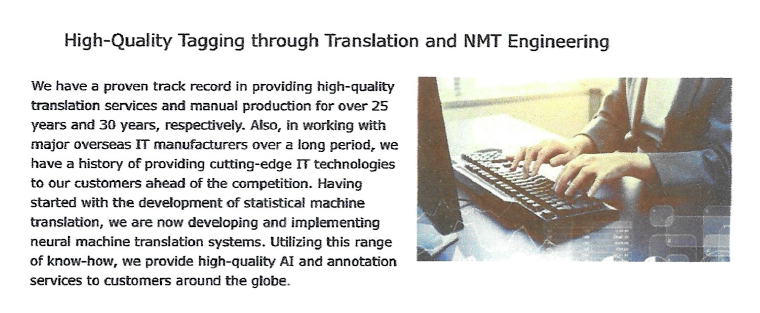
これをTranslation APIのドキュメント翻訳機能を使って日本語に自動翻訳しました。
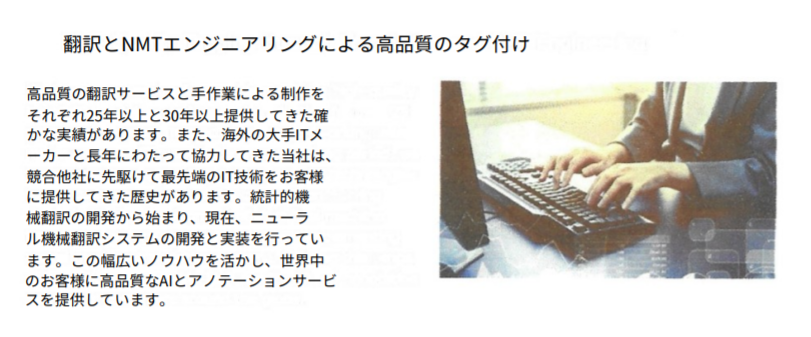
ご覧のとおり、レイアウトを維持したまま自動翻訳できました。文が正しく認識され、翻訳精度も高いものです。
DeepLを使ってPDFファイルを翻訳する方法
「DeepL」とは、DeepL社が提供している翻訳サービスです。翻訳の精度が高いと評価されており、日本語や英語、ドイツ語をはじめとした26言語に対応しています。100以上の言語に対応するGoogle翻訳と比較すると、対応言語数が少ない印象を受けるかもしれませんが、ビジネスシーンでよく使われる言語のほとんどに対応しているため、DeepLでも十分だといえるでしょう。使用方法はとても簡単。DeepLのサイトにアクセスした後、「テキスト翻訳」を選択して翻訳したいテキストを貼り付け、翻訳先として希望する言語を選択すれば、自動で翻訳ができます。
DeepL翻訳には、無料版と有料版があります。それぞれセキュリティ面や翻訳できる文字数などが異なりますので、利用する際はご自身の使い方に合ったプランを選択しましょう。
有料版である「DeepL Pro」の利用を希望する場合は、直接DeepL社に申し込む、あるいはDeepL翻訳エンジンを搭載しているMTrans for Officeのサービスを選択するという方法があります。
DeepLの無料版と有料版(DeepL Pro)の違いについては、こちらの記事で詳しく解説しています。
>DeepLの無料版と有料版(DeepL Pro)の違いとは? ~料金、セキュリティ、文字数~
MTrans for OfficeでPDF翻訳する方法
有料版である「DeepL Pro」や、高精度なOCR機能を備えたGoogleの翻訳エンジンを安全に利用したい場合は、自動翻訳ソフト「MTrans for Office」を利用するという方法があります。
MTrans for Officeは、普段お使いのWordやExcel、PowerPoint、Outlookに翻訳機能を追加できるプラグインです。
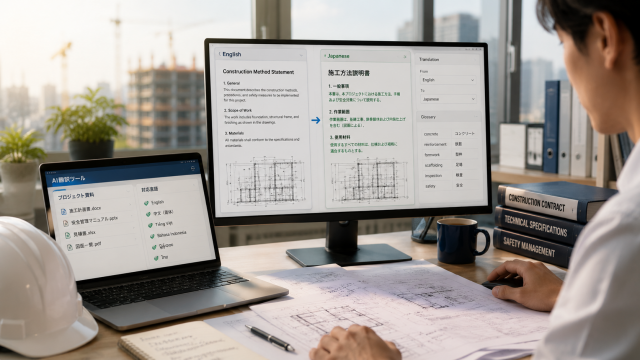
Windows版のMTrans for OfficeにはPDF翻訳機能が搭載されており、テキストベースのPDFはもちろん、画像として保存されたスキャンPDFの翻訳にも対応しています。
翻訳時にはDeepLとGoogleの両方を利用できるため、文書の内容や用途に合わせて翻訳エンジンを切り替え、それぞれの翻訳結果を比較して適したものを選ぶことが可能です。
また、自動翻訳したあとも元のレイアウトを保ったまま編集可能なPDFファイルとして保存されるため、その後の修正作業やレイアウト調整の手間を大幅に省くことができます。
さらに、MTrans for OfficeはAPI接続を利用しているため、無料の自動翻訳サービスとは異なり、入力したデータが別の目的に二次利用されることはありません。そのため、機密性の高いビジネス文書であっても、情報漏洩を心配することなく安心して翻訳作業を進めていただけます。
MTrans for Officeは、14日間の無料トライアルも受け付けています。お気軽にお問い合わせください。
MTrans for Officeの特長
① 翻訳できるファイル数、用語集に制限はなく定額制
② Office製品からワンクリックで翻訳できる!
③ API接続でセキュリティ面も安心
・さらに強化したいお客様にはSSO、IP制限などもご提供
④ 日本企業による日本語でのサポート
・セキュリティチェックシートへの対応も可能
・銀行振込でのお支払いが利用可能
Officeかんたん翻訳ソフトMTrans for Officeとは
















 ページの先頭に戻る
 03-5321-3111[東京本社]
  お問い合わせ
 資料請求
資料請求